如何设置快连VPN电脑版一键加密连接
本教程将详细指导您完成快连VPN电脑版客户端的安装与配置,实现一键点击即可建立安全加密连接,保护您的网络隐私。
教程概览
“一键加密连接”是快连VPN电脑版的核心功能,旨在为用户提供最简单、最快捷的安全上网方式。您无需了解复杂的网络知识,只需简单几步设置,即可享受军用级加密保护。
准备工作
- 确保电脑系统为 Windows 10/11 或 macOS 10.13+
- 稳定的网络连接
- 从官网下载正版安装包
核心步骤
- 下载并安装客户端
- 注册/登录账号
- 配置一键连接设置
完成效果
- 点击一次即可加密所有流量
- 自动选择最优服务器
- 实时显示连接状态与速度
重要提示: 请务必从 快连VPN官网 或本页提供的官方链接下载软件,以确保获得正版、安全、无捆绑的客户端。
详细设置步骤
第一步:下载与安装快连VPN电脑版
访问快连VPN官网下载页面,获取适用于您操作系统的最新版客户端安装程序。
- 点击下载: 点击下方按钮或访问官网下载页,下载官方安装包(Windows为.exe文件,macOS为.dmg文件)。
- 运行安装程序: 双击下载好的安装文件,按照屏幕提示完成安装。Windows用户可能需要授予管理员权限。
- 完成安装: 安装过程通常只需一分钟。安装完成后,桌面上会出现“快连VPN”的快捷方式,程序也会自动启动。

第二步:注册与登录您的账号
首次使用需要创建账号或登录已有账号,这是管理您的连接和订阅状态的关键。
新用户注册
打开客户端后,点击“注册”按钮,按照提示输入邮箱、设置密码即可完成。注册后通常会获得免费试用时长。
老用户登录
如果您已有账号,直接输入邮箱和密码登录即可。支持“记住我”功能,方便下次自动登录。

第三步:配置一键加密连接核心设置
登录成功后,进入软件主界面。这是配置一键连接功能的核心区域。
| 设置项 | 推荐配置 | 功能说明 |
|---|---|---|
| 启动时自动连接 | 开启 | 电脑开机后自动建立VPN连接,无需手动操作。 |
| 智能服务器选择 | 开启 | 客户端自动为您选择延迟最低、速度最快的服务器节点。 |
| 连接协议 | 自动(推荐) | 软件根据网络环境自动选择最优加密协议,平衡速度与安全性。 |
| 网络锁定(Kill Switch) | 开启 | VPN连接意外中断时,立即切断所有网络流量,防止数据泄露。 |
操作路径: 点击客户端主界面右上角的“设置”(齿轮图标)> “连接”或“通用”选项卡,即可找到以上选项。建议全部按照推荐配置开启。
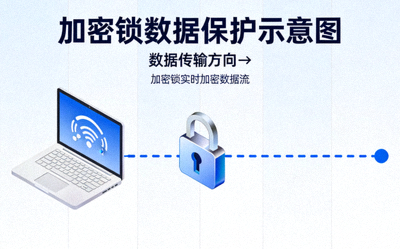
第四步:使用一键加密连接
所有设置完成后,使用一键加密连接变得极其简单。
操作流程:
- 确保快连VPN客户端已在后台运行(系统托盘可见图标)。
- 双击桌面快捷方式或点击系统托盘图标,打开主界面。
- 主界面中央会显示一个巨大的“连接”按钮以及当前推荐的服务器位置。
- 只需点击一次“连接”按钮,软件将自动完成服务器选择、协议握手、加密隧道建立全过程。
- 连接成功后,按钮变为“断开连接”,界面会显示“已保护”、当前IP地址、连接时长和实时速度。
一键点击
全程加密
提示: 您可以将常用的服务器(如“美国”、“日本”、“新加坡”)添加到“收藏夹”,这样在一键连接时,如果智能选择不满足需求,可以快速从收藏夹中选择特定服务器进行连接。
常见问题解答 (FAQ)
Q1: 点击“连接”后一直显示“正在连接”,怎么办?
A: 首先检查本地网络是否通畅。然后尝试在设置中切换不同的连接协议(如从“自动”切换到“WireGuard”或“IKEv2”)。如果问题依旧,请重启客户端或电脑。详细排查步骤请参阅 问题排查指南。
Q2: 一键连接的速度慢,如何优化?
A: 确保“智能服务器选择”已开启。您可以手动在服务器列表中选择一个地理距离更近或负载较低的节点进行连接。此外,尝试在设置中切换不同的加密协议,某些协议在特定网络环境下速度更快。
Q3: “网络锁定”(Kill Switch)功能有必要开启吗?
A: 强烈建议开启。这是重要的安全功能,能在VPN连接意外断开时(如WiFi切换、系统休眠),立即阻止所有未加密的网络流量,确保您的真实IP地址和浏览数据不会泄露。
Q4: 设置完成后,每次都需要打开客户端主界面点击连接吗?
A: 不需要。如果您开启了“启动时自动连接”,电脑开机后VPN会自动连接。您也可以直接右键点击系统托盘(Windows)或菜单栏(macOS)中的快连VPN图标,选择“连接”即可,无需打开主窗口。
开始您的安全之旅
按照以上步骤,您已经掌握了快连VPN电脑版一键加密连接的全部设置方法。现在就下载软件,体验一键开启安全网络的便捷吧。
立即下载并设置仍有疑问?请访问 官方帮助中心 获取更多支持。